2019年6月10日月曜日

FIIO K3/ Foobar2000 でDSD Native 再生を試みる

FIIO K3をDACに使用して、Foobar2000でDSD Native再生を試みる。
先ずFoobar2000、FIIO Driverは最新版をインストール済みであること。
次にFoobar2000のFile Menuからpreferenceを開く。
そしてcomponetntsの項を開く。


それぞれ上から黒くハイライトされている項目をインストールする。
1.ASIO Support
2.DSD Processor
3.Super Audio CD Decoder

次にPlayback/Outputの項目を開く。


DeviceをDSD : ASIO : DSD Transcoder (Dop/Native)を選択、Output formatを32-bitに設定する。

次にASIOの項目をDSD Transcoder (Dop/Native)を選択。
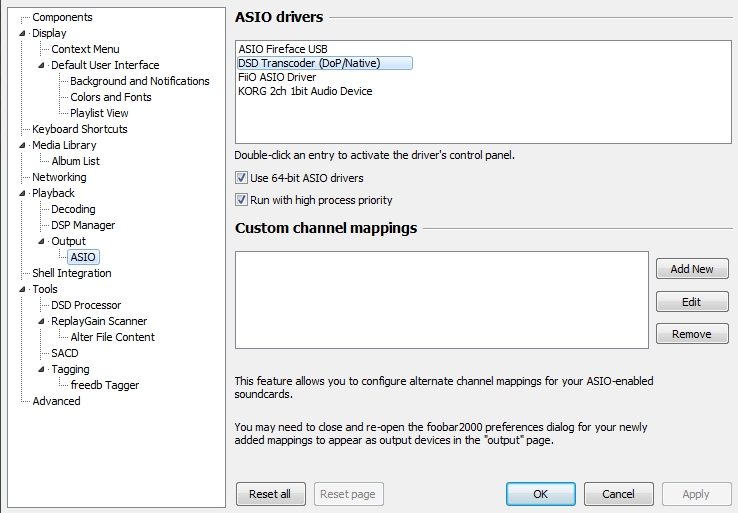


ダブルクリックで開いて次のように設定する。


次にTools/SACDの項目を次のように設定する。


以上でセッティング完了。


2019年2月25日月曜日

盆銅鑼異婆でND24がスキャンできない

チャンネル設定の変更に伴い、P〇-3でセッティング中にどうしてもND24だけがセッティングできない状態に陥った。
何度チャンネルセッティングファイルを削除してしかる後に再度スキャンをおこなっても完スト出来ない。
 完全に行き詰ったが、さるブロガーの一言で救われた。
 それは、「数値と数値の間は空白スペースではなくタブで区切る」である。
そのとおり、自分は空白をスペースで埋めていたのだ。

 以下はそのファイルであるが、一番下のND24の列がくっ付いていたのでスペースで間を空けたのだ。
見た目にはまったく違いが分からないのであった。
しかしプログラム的にはまったく無意味な文字列となっていたようだ。
このような例は他のプログラムでもあるだろう、空白はタブで区切る、これを徹底しよう。
これで盆銅鑼異婆とTVtestの両方でCHスキャンを掛けたらうまくいった。

盆銅鑼異婆はPT3-S0~3まで全てスキャンする。


TVtestは一つやると全部に適応される。
 

2019年2月11日月曜日

AmaRecTV411,310 Video Capture Card 備忘録その2

PCに取り付けたビデオキャプチュアーカードが時々機能不全を起こすのでその対処法を記録しておきたい。

  • OS: Windows7 Professional SP1
  • Video Capture Card: DC-H4FSPEC
  • Software: AmaRecTV411, 310
  1. 基本的には出し側と受け側のスペックを合わせるということで間違いない。デジタルの場合これが重要である。
  2.  時たまドライバーの不具合が見受けられる。この場合はデバイスマネージャーで該当カード右クリック、ハードウェア変更のスキャンで再インストールすると直った場合がある。
  3. 出し側と受け側の間にスプリッターなどの機器を繋がない。画像は記録できても音声は記録されない事例があった。
  4. どうしても上手くいかない場合は再起動はもちろん、HDMIケーブルの抜き差しなどをおこなう。

AmaRecTV411
  • 設定:グラフ1 
 ※オーディオキャプチャデバイスのフォーマットは変更するとエラーになる。(48000Hz,16bit,2chに固定)


  •  設定:プレビュー
※ここでの設定はアスペクト比、デインターレースを指定なし、自動にするのは必定。


  • 録画設定
※ビデオファイルのフレームレートの目安を999(自動)に設定。


  • 高度な設定
※Windows7の場合はビデオレンダラーをAero ONでEVRを選択。


以上が主な注意点となる。
これ以外の原因も浮上する可能性は大。

2018年9月15日土曜日

Win7のCドライブ空き容量減少の解決策

PCを使用していると、全く不可解な現象に遭遇することがままある。
そのような場合は外部からウィルスを仕掛けられたか、ハッキングされたとか考えがちな自分がいる。
しかしこれがOS由来による事が分かるとなんともいえない気持ちになる。
このような場合ネットに解決策を上げている人々には感謝しても仕切れない。

今回はCドライブが以上にファイルを増やして、それが何に起因するのか全く分からずにいたことに端を発する。
Cドライブ(SSD500G)がいつの間にか空き容量残り45Gになっていること。
使用領域は160Gあまりなのに300G近くを不明なファイルが占拠している。
これは不可視ファイルらしく表面には出てこない領域である。
どうやっても消すことができず途方にくれていると、とある知恵袋で解決策が伝授されていた。

答えは簡単ローカルディスク(C:)のプロパティから→

①全般:ディスクのクリーンアップ


②ディスククリーンアップ:Windows Updateのクリーンアップ


③詳細オプション→システムの復元とシャドウコピー:クリーンアップを選ぶだけで良かった。


 と、これだけで空き容量が45G→309Gに増えてしまった。
それまで色々アプリを入れてクリーンアップ出来なかったファイルがこれだけでまっさらに消えてしまった。
拍子抜けすると共にホッとして、なぜにこんな重要な情報が公式にアナウンスされていないのか憤りを覚えた・・・て、自分が情弱なだけなのか・・・_| ̄|○


2018年9月9日日曜日

AmaRecTV Desktop Capture Setting 備忘録その1

私は常日頃デスクトップキャプチャーというもはあまりやらないのだが、時たまどうしても必要に迫られることがある。
 そのときは常備アプリとしてAmaRecTVを使用させていただくのだが、この設定というものが複雑でどうしても迷ってしまうのである。
そのような時は数時間を費やすのだが、ここに記録しておけばよいことに気付いた。 といっても少しのミスでおじゃんになるのだが・・・

①モニターを使用する場合(デスクトップキャプチャーモード)

ここで重要なのはオーディオのsample設定、4800,bit=16,ch=2以外は失敗する。
出来れば96000以上でやりたいのだが不可能だ。 
その他については後述。

2018年6月3日日曜日

Diana Panton/ If the Moon Turns Green (DSF STEREO 1bit 5.6MHz)

私はハイレゾを聴くにあたってよく聴くジャンルというのは限られていて、主にClassic, Jazz等のアコースティックサウンドを中心にしたものとなっている。
その理由というのは元来音楽は生で聞くのを前提としているのであって、録音されたものはいかに頑張ってもそのうちの何パーセントを再現出来るのであるかと言うものである。
最も技術の進歩は凄まじく、近年CDの音を凌ぐとさえ言われているハイレゾ音源というものまで出てきたのだが、今までのメディアと同様にこれもピンキリがあってどれもこれもが素晴らしいというものではない。
その見分け方は自分の耳に頼るしかないのであるが、それも予算の限界があり、一様にはできない。
とすると、やはりこれまでと同様、サウンドエンジニアやレーベルによって選ぶしかあるまい。

その中でもこれから紹介する 2XHD というレーベルは素晴らしい音質で主に復刻であるが、これまでWES MONTGOMERY, BILL EVANS, 等の巨匠から最近のものまですべからく満足のいけるものをリリースしている。
さらにうれしい事に日本に代理店がないせいか、e-onkyo のオンラインショップで格安な値段で販売されている。
だいたい、CDやレコードに比べてパッケージも円盤もなく材料費、人件費、流通コストもかからず、サーバーの運営費だけでまかなえるハイレゾ音源がなぜにこんなにも高価なのか理解しがたい現実と直面してきた。

まあ、そんなことは些細なことでここに紹介する"Diana Praton/ If the Moon Turns Green"はその2XHDがリリースしたアルバムである。


声もそれほど迫力はなく、どちらかというとウィスパリングボイスと言うべきか。
それでいて情感はたっぷりで、Guitar, W.Bass, Piano 程度のバックで、時にはオシャレに時にはしんみりと聴かせてくれる。
e-onkyo

xampp導入

PCをリストアしたためにXAMPPを再導入してみる。(SUB MACHINE)
最新版を導入したが、インストールで躓き(OSのSP2への未アップデートのため。SP2へアップ後は最新版までインストール可)、さらにはインストール後にどうしてもアパッチが動かない。
webでいろいろ調べたがダメだったので結局インストーラーを一番古い5.6.36にしたら上手くいった。


このあたりは蛇足だが、その後は各種アプリが順調に稼動、何事もないかのように思えた。
そして問題のMercuryyに挑戦してみるが、これまたまったく動かない。
結果からいうと、メールクライアントソフトの設定ミスだった。
先ずはMercuryの各種設定。
プロバイダーのSMTPサーバーを使用するためにPort25を設定。


次にPOP ServerはPort110でSSLはON。


この辺りは原因は不明だが試行錯誤の結果オーライト言うこと。
ルーターの該当ポートを空けるのは不可欠。

次にメールクライアントソフト側の設定だが、ここで肝なのは、SMTP Serverはプロバイダーのものを使う事。
サーバー名、ユーザー名はプロバイダー指定のものとなる。
Port587を指定する。(OP25対応)
POPサーバー側はMercuryを使うためサーバー名、ユーザー名もそれに準じたものを入れる。
多少のセキュリティの不安は残ったが、今の時点ではこれが精一杯。
まあプロバイダーによってはサーバー立ち上げ不可のところもあるのでまだ良い方かもしれない。
少しづつ締めていこう。(可能ならば・・・)

※ 同一LAN上の他のPCに設定する場合、SMTP SERVERは同じで良いが、POP3 SERVERはIP ADDRESSを設定しないと、上手くいかない。理由は不明だが、ルーターのHAERPIN NAT現象によるもの?


 Foobar2000の基本的なインストール 1.インストール まずはインストールファイルをダウンロードしよう。 https://www.foobar2000.org/download  以上のページからLatest stable version Download のリンクをク...